Affichage des articles dont le libellé est Mozilla. Afficher tous les articles

25.8.09

Better GMail 2: affiche le sommaire de vos mails non lus!

La nouvelle version de Better GMail 2 0.9 pour Firefox offre une nouvelle fonction intéressante qui se nomme «Le sommaire des mails non lus». Lorsque vous recevez de nouveaux messages sur GMail, Better GMail affichera le sommaire des messages non lus dans la partie supérieure de la fenêtre.

better gmail Better GMail 2: affiche le sommaire de vos mails non lus!

Ce sommaire regroupe les messages par expéditeur. Better GMail 2 permet d'identifier rapidement les messages importants. Lorsque vous sélectionnez l'un des expéditeurs qui apparait sur le sommaire, vous basculerez dans une boite où vous verrez uniquement le ou les nouveaux messages de cet expéditeur.

better gmail 2 icones Better GMail 2: affiche le sommaire de vos mails non lus!

Better GMail 2 est un module pour Firefox qui permet d'améliorer sensiblement l'interface de GMail. Vous pourrez entre autres afficher l'icône des fichiers que vous avez reçus en pièce jointe ou encore masquer le compteur de pourriels. En plus de Better GMail, je vous suggère aussi Better GCal et Better GReader.

Better GMail 2: https://addons.mozilla.org/en-US/firefox/addon/6076
26.7.09

Firefox pour enfants.

En partenariat avec l’organisation de lutte contre le harcèlement des enfants Cybermentor.org.uk, Mozilla a lancé un navigateur dédié aux enfants.
Baptisé Firefox pour Cybermentors, ce navigateur est disponible actuellement en anglais.
Liens : http://cybermentors.org.uk

29.6.09

Firefox 3.5 rapidité et sécurité garantie.

Firefox 3.5 est à nos portes, il devrait normalement être disponible le mardi 30 juin. Cette mise à jour apporte plusieurs améliorations à Firefox. Il sera plus rapide, plus sécuritaire et préparera le terrain pour de nouvelles fonctions vidéos et de géolocalisation.

En plus de l’amélioration de la rapidité d’affichage d’un site Web, Firefox 3.5 offre plus d’options de sécurité aux utilisateurs. Un menu navigation privé vous permet de naviguer d’une façon complètement privée. Lorsque vous utilisez cette fonction, aucune de vos actions, pages Web visitées et cookies ne seront enregistrés sur votre ordinateur. Vous pouvez aussi sélectionner certains sites Web qui apparaissent dans l’historique de votre navigateur et les supprimer.

firefox 1 Firefox 3.5 plus rapide et plus sécuritaire

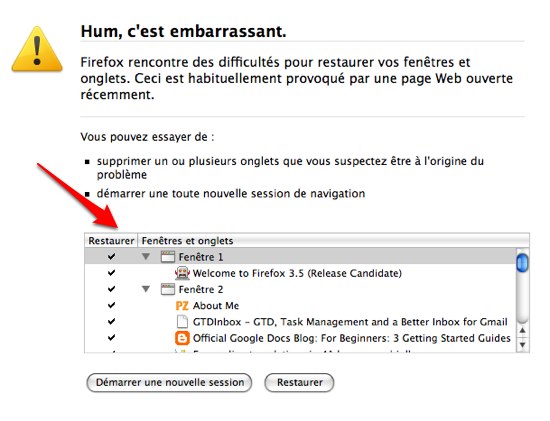
Vous pouvez maintenant récupérer des onglets ou des fenêtres que vous avez fermés récemment sans utiliser un module. Cliquez sur le menu Historique et sélectionnez «Onglets récemment fermés» ou «Fenêtre récemment fermée ». De plus, vous pourrez aussi récupérer une session à la suite d’un plantage.

Il est possible de transformer un onglet en nouvelle fenêtre. Sélectionnez l’onglet et jetez-le à l’extérieur de la fenêtre principale. Cette mise à jour permettra une meilleure interaction avec la vidéo. Il sera par exemple possible de commenter en temps réel une vidéo ou modifier du contenu présent dans une vidéo. Vous pouvez d’ailleurs cliquer ici pour essayer cette fonction. Les vidéos libres de droits peuvent être téléchargées simplement en cliquant sur le bouton droit de votre souris.

Comme toujours, il est suggéré d’utiliser la version la plus récente du navigateur. Non seulement Firefox 3.5 est plus sécuritaire, mais en plus, cette nouvelle version offre plusieurs améliorations qui faciliteront la navigation, la gestion de l’historique et des onglets. Disponible à compter du 30 juin en versions Mac, Linux et Windows.

Lien: http://www.mozilla.com

Télécharger ici :

9.6.09

Xmarks BYOS: synchronisez vos signets et mots de passe sur votre serveur


xmarks byos 1 Xmarks BYOS: synchronisez vos signets et mots de passe sur votre serveurL’un de mes modules favoris sur Firefox se nomme Xmarks. Il me permet de synchroniser mes signets et mots de passe sur plusieurs ordinateurs. XMarks est aussi offert en version Internet Explorer et Safari. Bref, si vous cherchez une solution pour synchroniser vos signets Xmarks est ce qu’il se fait de mieux.

Si vous n’aimez pas l’idée que la synchronisation de vos données se fasse sur le serveur de Xmarks et que vous possédez un hébergement Web, vous pouvez toujours installer Xmarks BYOS. Cette nouvelle version du module, qui pour l’instant n’est disponible que pour Firefox, vous permet de synchroniser vos signets et mots de passe sur votre serveur. Aucune de vos données personnelles ne se retrouvera chez XMarks.

La première étape pour créer votre espace de synchronisation consiste à créer les répertoires qui accueilleront vos signets et mots de passe chez votre hébergeur Web.

Ensuite, téléchargez et installez le module, vous le trouverez ici.

xmarks byos 2 Xmarks BYOS: synchronisez vos signets et mots de passe sur votre serveur

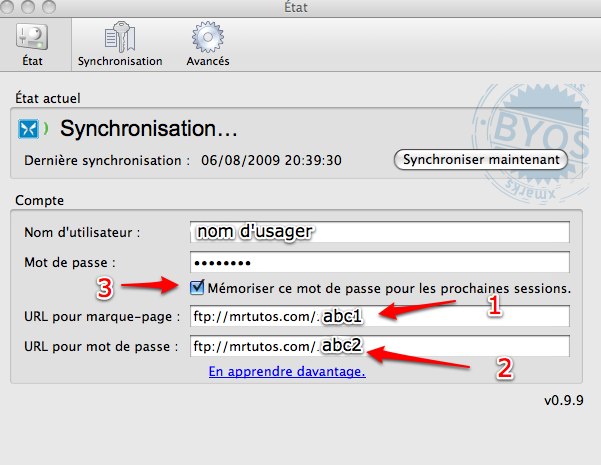
Saisissez les informations vous permettant d’accéder à votre serveur FTP. C’est ici que vous entrez l’adresse FTP du répertoire de mots de passe (2) et de signets (1) que vous avez créé.

xmarks byos 5 Xmarks BYOS: synchronisez vos signets et mots de passe sur votre serveur

Vous devez choisir un PIN qui vous permettra de synchroniser vos mots de passe.

xmarks byos 4 Xmarks BYOS: synchronisez vos signets et mots de passe sur votre serveur

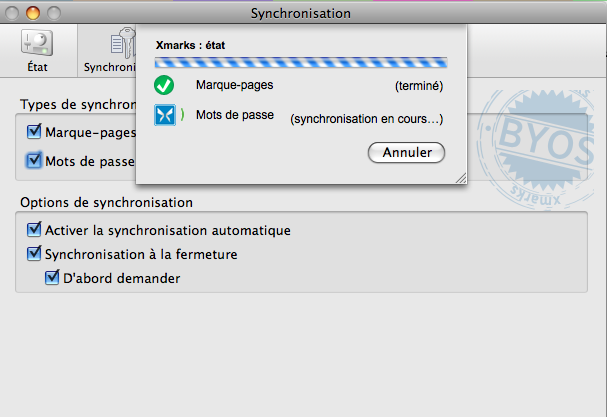
Vous pouvez maintenant faire votre première synchronisation.

xmarks byos 3 Xmarks BYOS: synchronisez vos signets et mots de passe sur votre serveur

Lorsque vous installez Xmarks sur d’autres ordinateurs, saisissez les mêmes informations. Avant de synchroniser vos données sur vos ordinateurs supplémentaires, assurez-vous de forcer le remplacement des données locales. Vous trouverez cette fonction sous l’onglet «Avancé». En cliquant sur «Télécharger» vous écraserez les données existantes pour les remplacer par celle de votre ordinateur principal. Évidemment, si vous le désirez, vous pouvez tout simplement utiliser les serveurs de Xmarks.

Source :
Xmarks: http://www.xmarks.com

5.6.09

Fireshot, un module de capture d'écran pour Firefox.

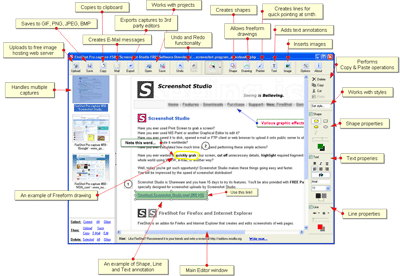
Fireshot est un module pour Firefox et Internet Explorer qui vous permet de saisir des captures d’écran d’une page Web tout simplement en cliquant sur un bouton. Ce module gratuit offre aussi plusieurs outils qui vous permettront d’ajouter des notes, flèches, formes et de sauvegarder votre image sous plusieurs formats.

fireshot thumb Fireshot, un module de capture d'écran pour Firefox et IE

Fireshot permet de saisir une page Web entière ou encore la partie visible. Il n’est malheureusement pas possible de sélectionner la zone de saisie. Si vous ne possédez pas de logiciel de capture d’écran, Fireshot est une alternative intéressante.

Lien: http://screenshot-program.com/fireshot

10.5.09

Mozilla Prism : transformez un site Web en application...

Mozilla a dévoilé la version bêta 1 de Prism. Cette application permet de transformer en un clic un service ou site Web en application résidant sur votre poste de travail. La nouvelle version de Prism apporte plusieurs améliorations. Vous pouvez ajouter vos applications à la barre de lancement rapide/Dock, modifier la police de caractère, obtenir des notifications et régler les paramètres de votre proxy.

logo prism Mozilla Prism version 1 bêta: transformez un site Web en application de bureau!

Prism qui est basé sur Firefox est un mini navigateur Web duquel on a enlevé les boutons et autres éléments visuels. Cette épuration permet de consacrer l’ensemble de la fenêtre à votre application. Comme les applications Web modernes possèdent leurs propres outils de navigation, l’utilisation de Prism permet d’obtenir une expérience utilisateur qui se rapproche de celle d’une véritable application. D’ailleurs, Prism est aussi utilisé par des applications telles que Zimbra Desktop, un excellente alternative gratuite à Outlook.

prism 1 Mozilla Prism version 1 bêta: transformez un site Web en application de bureau!Par exemple, si votre organisme ou entreprise utilise Google Apps, vous pouvez créer des mini applications qui permettront à vos utilisateurs de rapidement accéder à GMail ou Google Documents. Une fois créée, votre application Web devient autonome. Ainsi, même si un problème inopiné survient et que vous êtes obligé de redémarrer Firefox, votre application Prism ne sera pas affectée. Vous pouvez aussi lancer une application Prism au démarrage de votre ordinateur.

La création d’une application est un jeu d’enfant. Une fois Prism installé sur Firefox, rendez-vous sur le site que vous désirez transformer en application autonome. Maintenant, cliquez sur le menu Outils, puis sélectionnez «Convertir Website to application».

prism 2 Mozilla Prism version 1 bêta: transformez un site Web en application de bureau!

Prism est à mon avis une excellente façon d’utiliser vos applications Web favorites. Il existe des alternatives à Mozilla Prism. Google Chrome permet aussi de transformer un site Web en application. Sur Mac, Fluid offre sensiblement les mêmes fonctions. Ah oui, j’oubliais, Prism utilise l’icône de l’application qui est généralement une image de basse résolution. Si vous désirez des icônes de meilleure qualité, rendez-vous ici.
Source: Blogue de Mozilla Labs